跟着这份指南,从一份本地草稿开始,完成你的第一次网站发布。
1. 准备使用资料#
向管理员确认以下信息:
- 适用于你的激活码,以及设备额度和授权期限。
- 激活后对应的组织标识。
- 要发布的站点标识,例如
main。 - Publisher 的 HTTPS 地址。
- 发布前刚生成的一次性配对码。配对码有效十分钟,准备连接时再获取。
当前采用收费模式,试用 1 天、1 台设备,并提供托管发布服务。请先 提交试用申请,与管理员确认报价和开始时间;授权从生成时起 24 小时有效。普通使用者不需要安装 Java、数据库或配置服务器密码。
2. 安装并激活#
从 官网下载页 选择适合电脑的安装包,按 安装说明 完成安装。
打开应用,点击「激活 Cove Desktop」或右上角「激活应用」。输入管理员提供的激活码,点击「激活 / 刷新授权」。成功后确认组织标识和到期时间。
Windows x64 目前是未签名预览版。安装前请核对官网下载来源和 SHA-256 校验值。
3. 创建项目#
点击「新建项目」,填写名称和管理员授权的站点标识。比如配对码对应 main,项目的站点标识也要填写 main。
新项目包含一个 home 页面。详细规则见 创建与管理项目。
4. 编辑第一张页面#
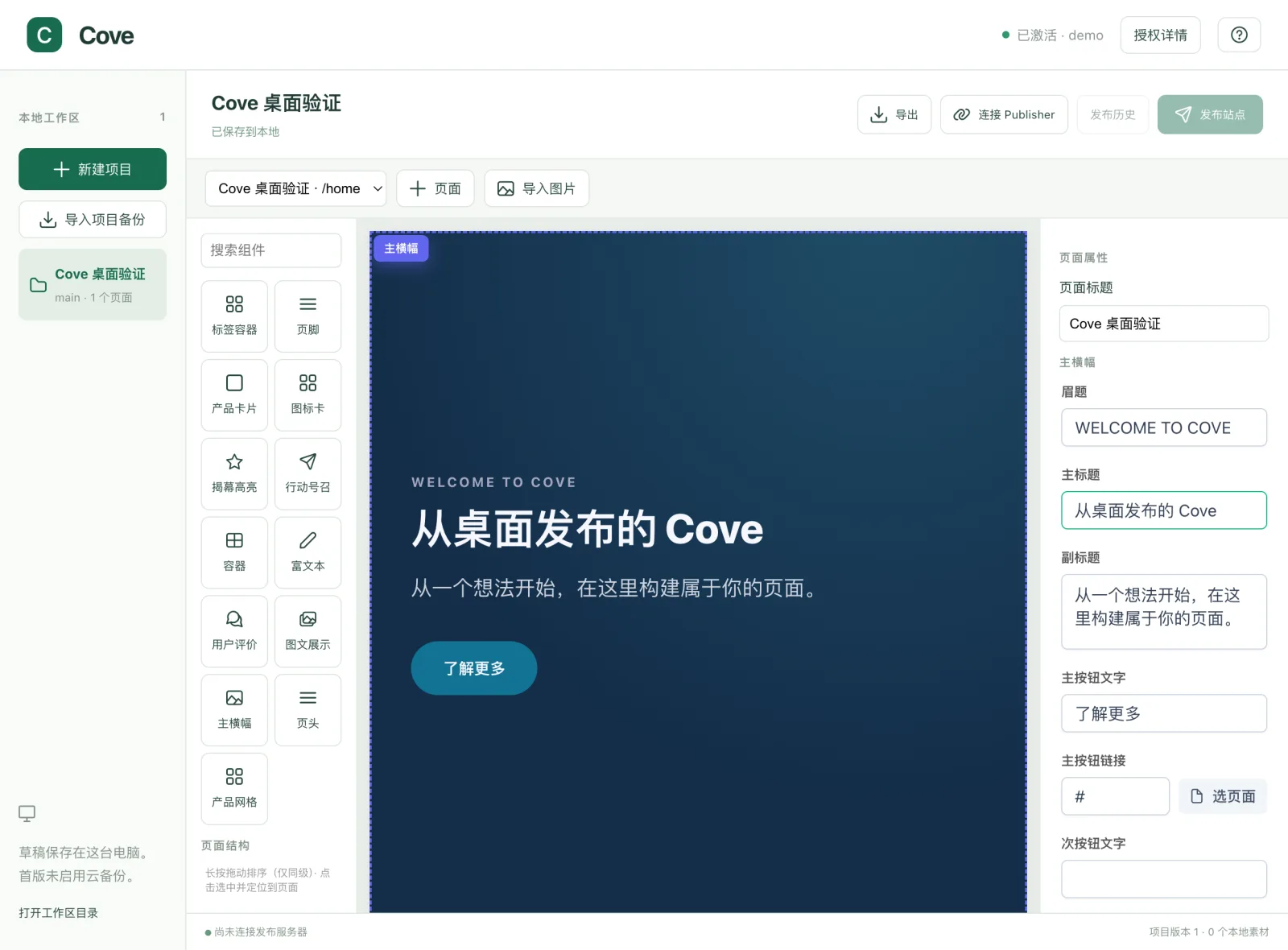
在左侧组件库添加组件,选中组件后在右侧修改文字、链接和图片。使用「导入图片」添加本地素材。
确认顶部显示 「已保存到本地」。这表示草稿已保存,但还没有发布到网站。
5. 连接发布服务#
点击「连接 Publisher」,填写管理员提供的 HTTPS 根地址和刚生成的配对码,点击「验证并连接」。
连接成功后,检查底部显示的服务器地址和站点。Cove 当前托管发布服务的地址是 https://www.coveyuli.cn;使用自有服务器时填写管理员提供的地址。
6. 发布并打开网站#
点击「发布站点」,核对目标地址、页面和素材数量,填写版本说明,点击「确认发布」。发布会提交 整个项目的站点版本。
成功后进入「线上发布历史」,点击「打开网站」。如果还需要修改,在本地编辑并再次发布即可。