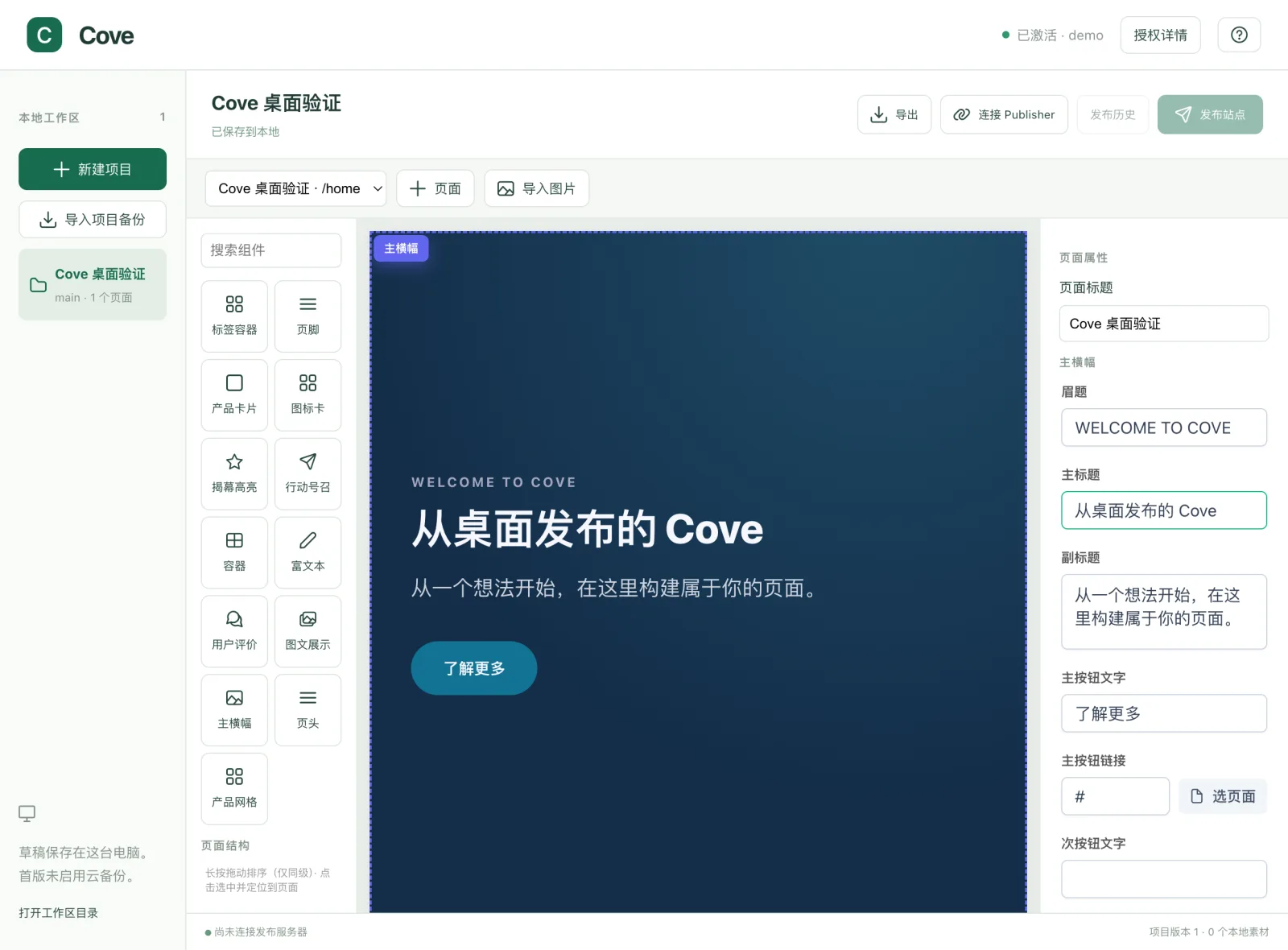
编辑器把组件库、页面画布和属性面板放在同一个工作区,方便你围绕内容制作页面。
添加组件#
在左侧组件库点击需要的组件。选中容器时,新组件会添加到该容器;未选择容器时,组件添加到页面根节点。
可以先搭好页面结构,再逐个补充标题、正文、图片和链接。
修改内容与顺序#
- 点击画布中的组件,在右侧修改文字、链接、图片等属性。
- 在左侧页面结构中选择组件,调整同级组件的顺序。
- 用页面选择框切换页面,点击「页面」添加新页面。
- 图片属性中的「选择资产」可以选择已经导入的素材。
确认更改已经保存#
顶部状态会显示「正在保存…」「有未保存更改」或「已保存到本地」。只有 「已保存到本地」 表示当前更改已完成保存。
保存完成后,本地草稿仍与线上网站分开。对外更新内容时,需要执行 发布站点。
预览与最终效果#
编辑器使用安全预览。标签等交互的最终脚本效果请在发布后的网页中验证。
发布后打开网站,检查文字、图片、页面链接,以及手机上的显示效果,再向其他人分享。
保存失败时#
先保持应用打开,点击「导出」保存当前草稿。检查可用磁盘空间、授权状态以及应用显示的具体错误。
如果发现项目文件损坏,同名 .backup 文件保留上次完整保存内容。先备份整个工作区,关闭应用后请管理员协助恢复。